
こんにちは、KENTEMでエンジニアをしているM・Sです。
今回はVSCodeにおける作業領域についてお話しします。
通常モード
普段のコーディングでは下記のような画面で開発されているかと思います。
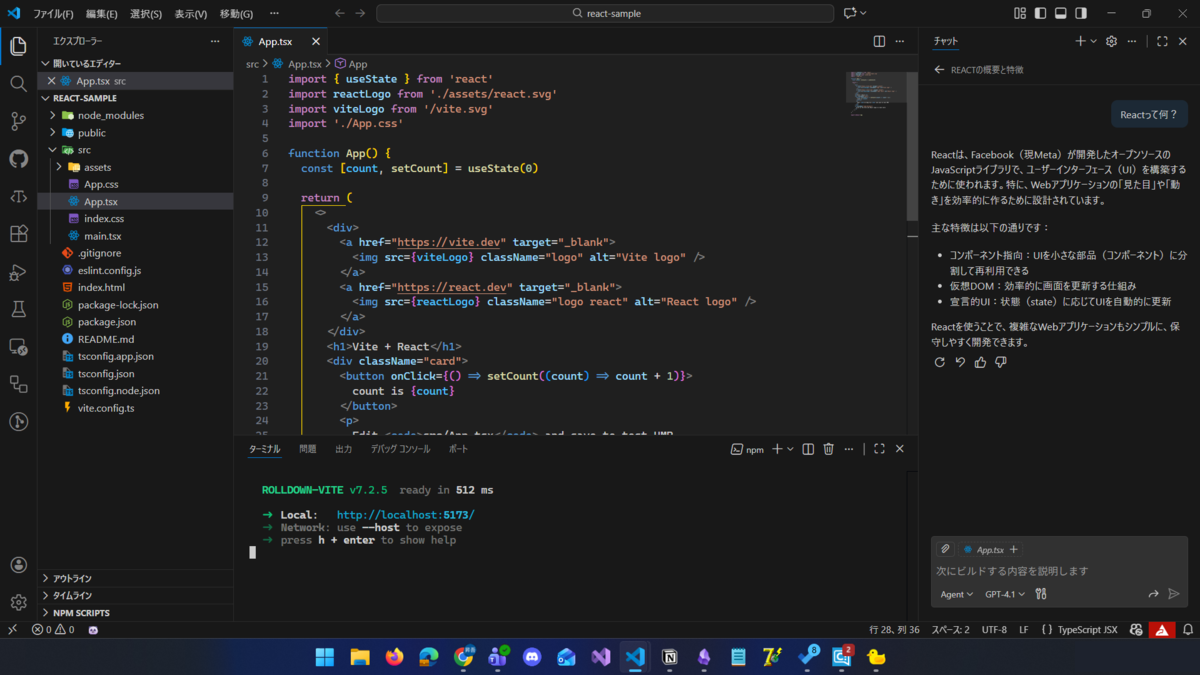
しかし、コーディングにおいて、下記の画像の色がついている箇所は不要ではないでしょうか?

最近ではGithubCopilotも追加され、より作業領域が狭くなりがちです。
そこで今回は、作業領域を広げるための2つのモードをご紹介します。
全画面モード
F11キーでオンとオフを切り替えることができます。
macではCtrl+Command+Fキーで切り替えられます。
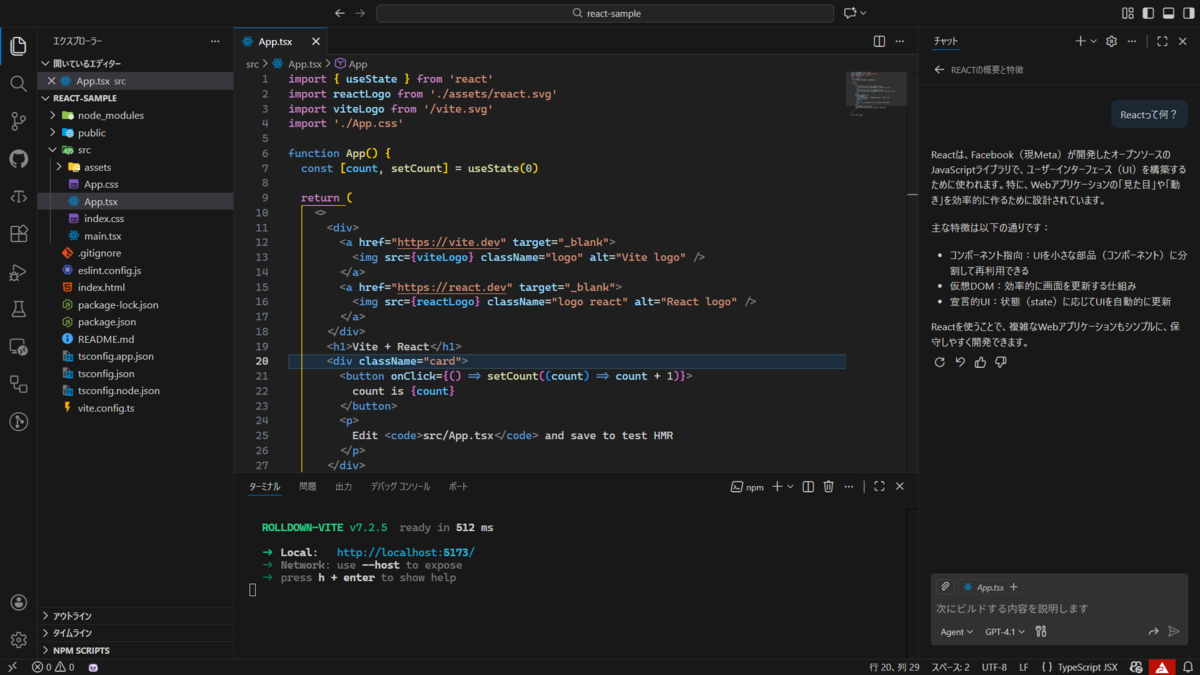
全画面モードにすると、OSのトップバーの文言とタスクバーの領域を非表示にできます。
微々たるものですが、これだけでも作業領域が広がるのを実感できます。
(macにはタスクバーがないので、あまり恩恵が無さそうです。)
ちなみに主要ブラウザでも全画面モードはできます。
タブ切り替えは不便になるかもしれませんが、領域はかなり増えるので活用できる場面は結構ありそうです。
Zenモード
私のイチオシの機能です。これを紹介するためにこの記事を書きました。
windows,macともにCtrl+K, Zで切り替えることができます。
escキー2度押しでも解除できます。
ZenモードのZenは仏教の「禅」から来ており、余計な情報を排除して集中するためのモードです。
オンにすることで、ファイル以外のすべての情報が非表示になります。

画面端からドラッグすることでサイドとボトムの情報を表示させることができます。
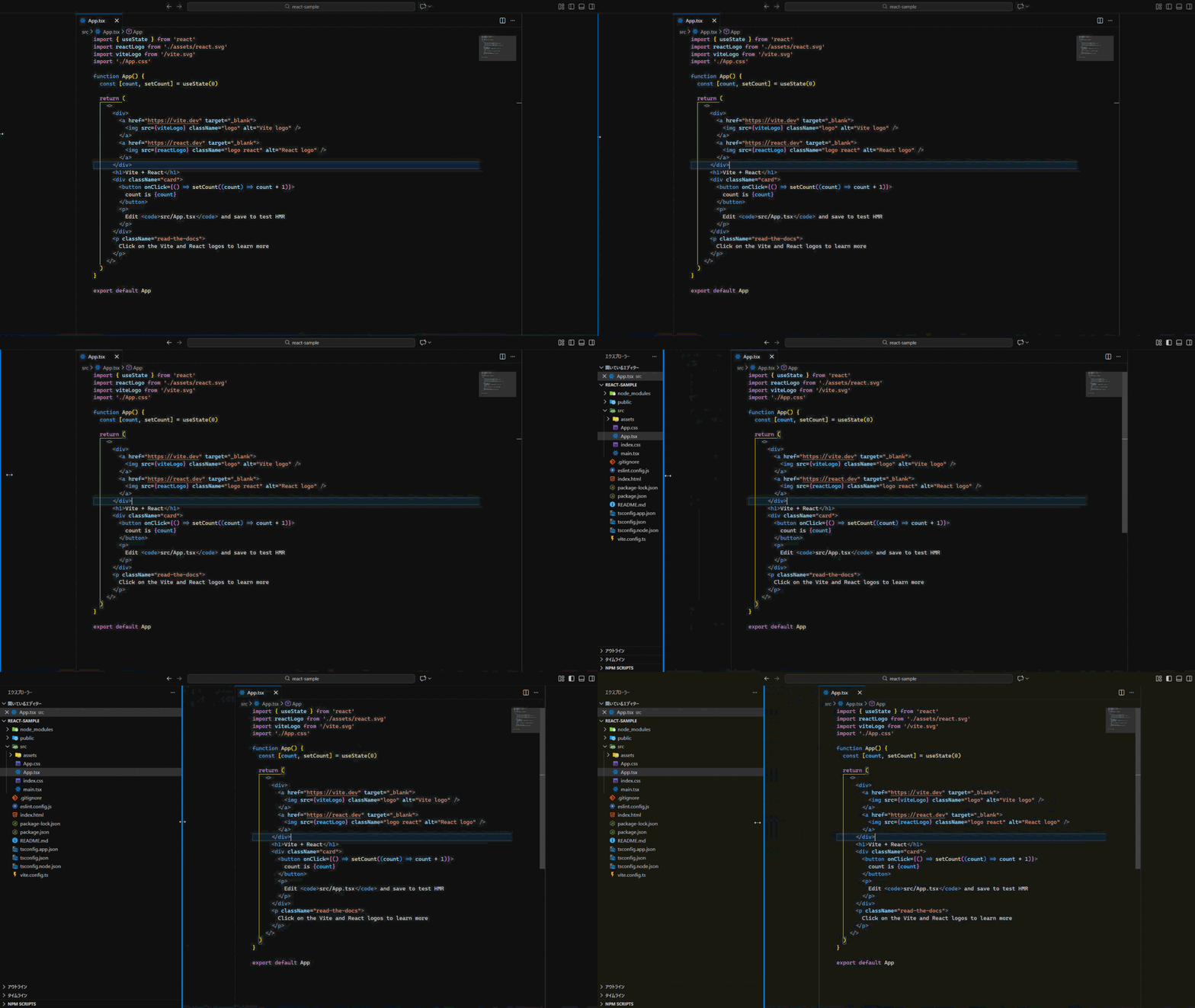
Zenモードではサイドバーが非表示となり、それによって不便なこともあります。
例えば、ZenモードではGit管理とファイルエクスプローラーを切り替えることができません。
(ショートカットは使えるので、覚えていたら便利です。)
私はコーディングに集中するときはZenモード、それ以外は通常or全画面モードのように、それぞれのモードを短いスパンで切り替えて運用しています。
まとめ
いかがでしたでしょうか?
これらのモード切替ももちろんですが、不要な領域を積極的に閉じるのも作業領域の確保に有効です。
ショートカットを覚えてうまく切り替えることで快適にコーディングができるので、皆さんもぜひ使ってみてください🙌
おわりに
KENTEMでは、様々な拠点でエンジニアを大募集しています! 建設×ITにご興味頂いた方は、是非下記のリンクからご応募ください。 recruit.kentem.jp career.kentem.jp
